
Cách dùng Pivot Table để tóm tắt dữ liệu khổng lồ trong 30 giây
Trong kỷ nguyên dữ liệu số, việc đối mặt với những bảng tính Excel hàng chục nghìn dòng là chuyện “như cơm bữa” đối với dân văn phòng, kế toán hay nhân viên phân tích dữ liệu. Nếu bạn vẫn đang loay hoay dùng hàm SUMIF, COUNTIF hay lọc Filter thủ công để làm báo cáo, bạn đang lãng phí hàng giờ đồng hồ.
Pivot Table chính là “phép màu” giúp bạn biến một rừng dữ liệu hỗn độn thành những báo cáo tinh gọn, chuyên nghiệp chỉ trong chưa đầy 30 giây. Hãy cùng khám phá bí quyết làm chủ công cụ quyền năng này ngay dưới đây.
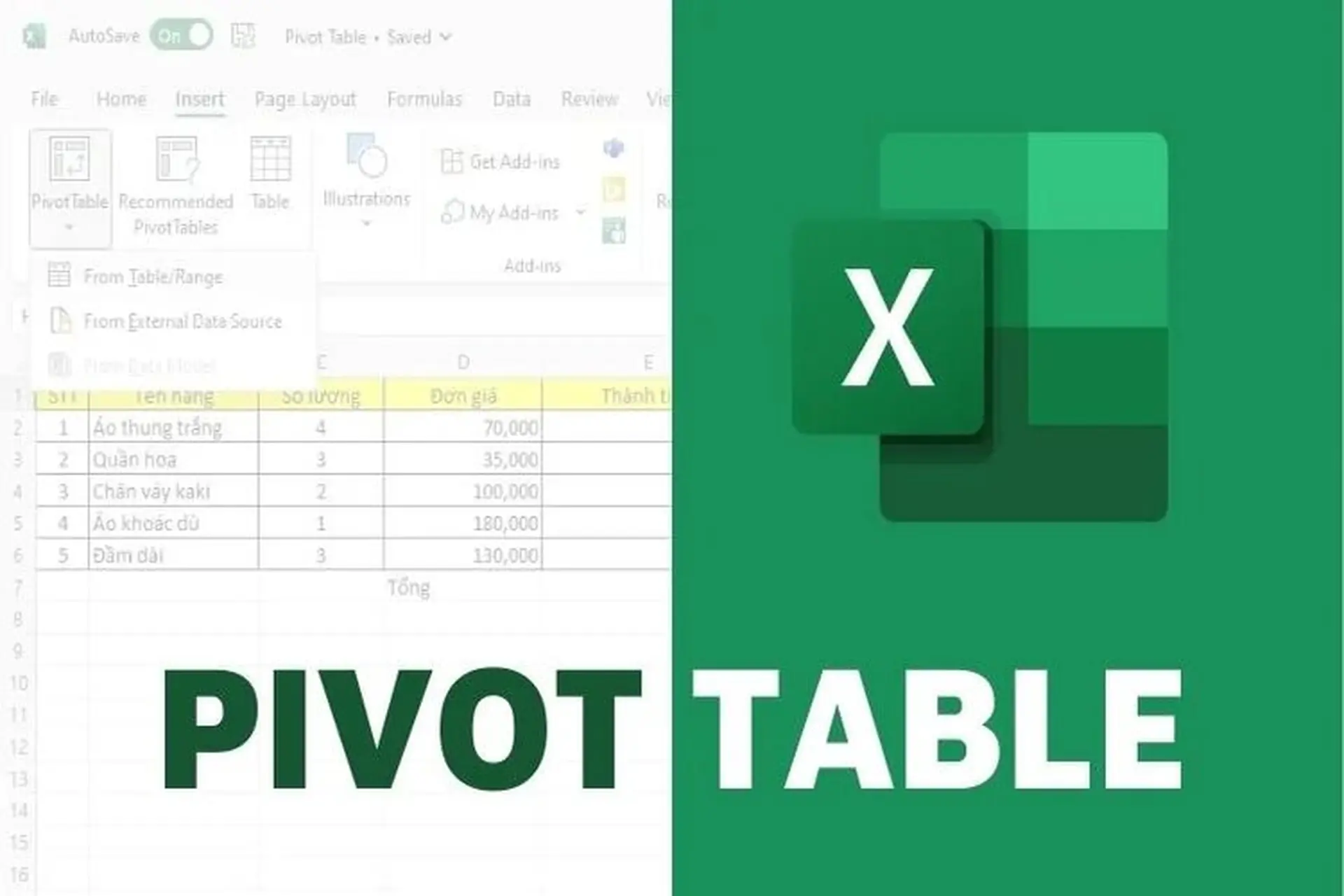
1. Pivot Table là gì? Tại sao nó lại “thần thánh” đến vậy?
Pivot Table là một tính năng tích hợp sẵn trong Microsoft Excel, cho phép người dùng tổng hợp, phân tích và trích xuất ý nghĩa từ một tập hợp dữ liệu lớn mà không cần sử dụng bất kỳ công thức phức tạp nào.
Tại sao bạn phải biết dùng Pivot Table?
-
Tốc độ cực nhanh: Tóm tắt hàng vạn dòng dữ liệu chỉ bằng vài thao tác kéo thả.
-
Linh hoạt tối đa: Dễ dàng thay đổi góc nhìn báo cáo (theo thời gian, theo vùng miền, theo nhân viên) chỉ trong tích tắc.
-
Độ chính xác tuyệt đối: Loại bỏ hoàn toàn sai số do gõ nhầm công thức hoặc chọn sai vùng dữ liệu.
-
Khám phá xu hướng: Giúp bạn nhận ra các quy luật kinh doanh ẩn sâu trong những con số khô khan.
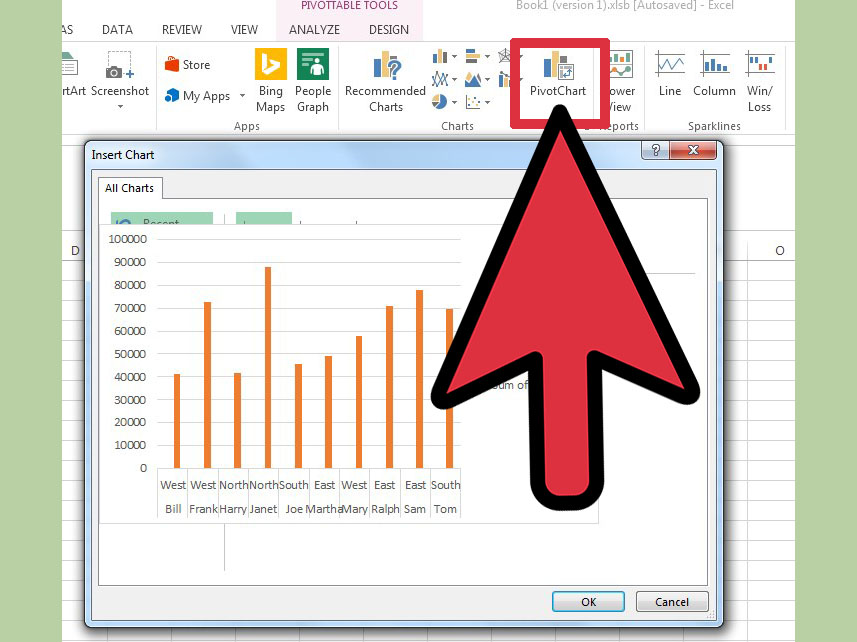
2. Chuẩn bị dữ liệu: Bước quan trọng nhất trước khi “xoay”
Một sai lầm phổ biến khiến Pivot Table không hoạt động hoặc báo lỗi là dữ liệu đầu vào chưa chuẩn. Trước khi bắt đầu, hãy đảm bảo bảng dữ liệu của bạn thỏa mãn các điều kiện sau:
-
Dữ liệu dạng bảng: Không có các dòng trống hoặc cột trống hoàn toàn xen kẽ.
-
Tiêu đề cột rõ ràng: Mỗi cột phải có một tiêu đề duy nhất (Header) ở dòng đầu tiên.
-
Không có ô gộp (Merge Cells): Đây là “kẻ thù” số một của Pivot Table. Hãy Unmerge tất cả các ô trước khi làm.
-
Định dạng dữ liệu chuẩn: Cột ngày tháng phải là định dạng Date, cột số tiền phải là Number.
Mẹo nhỏ: Hãy nhấn Ctrl + T để chuyển vùng dữ liệu thành Excel Table. Khi bạn thêm dữ liệu mới vào bảng này, Pivot Table sẽ tự động cập nhật mà không cần chọn lại vùng dữ liệu.
3. Hướng dẫn tạo Pivot Table cơ bản trong 30 giây
Giả sử bạn có một bảng doanh số bán hàng gồm: Ngày, Nhân viên, Mặt hàng, Số lượng, Đơn giá, Thành tiền. Để tóm tắt doanh số theo từng nhân viên, hãy làm theo các bước sau:
Bước 1: Khởi tạo
Chọn một ô bất kỳ trong vùng dữ liệu. Vào thẻ Insert -> Chọn PivotTable. Một hộp thoại sẽ hiện ra, bạn chỉ cần nhấn OK để tạo báo cáo ở một Sheet mới.
Bước 2: Hiểu về 4 vùng “Quyền lực”
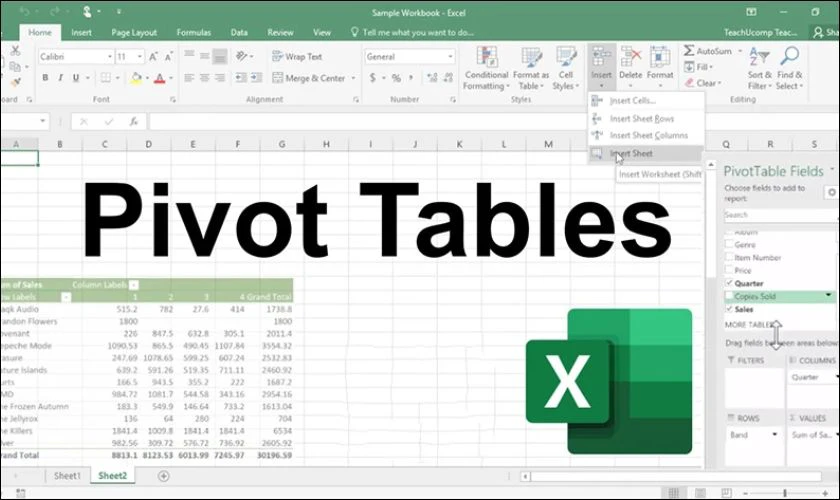
Ở bên phải màn hình, bạn sẽ thấy bảng PivotTable Fields với 4 khu vực:
-
Filters (Bộ lọc): Dùng để lọc toàn bộ báo cáo (Ví dụ: Lọc theo Năm hoặc Chi nhánh).
-
Columns (Cột): Dữ liệu hiển thị theo chiều ngang.
-
Rows (Dòng): Dữ liệu hiển thị theo chiều dọc (Thường dùng cho danh sách đối tượng cần báo cáo).
-
Values (Giá trị): Nơi chứa các con số cần tính toán (Tổng, Trung bình, Đếm).
Bước 3: Kéo và thả
-
Kéo trường “Tên nhân viên” vào ô Rows.
-
Kéo trường “Thành tiền” vào ô Values.
-
Kết quả: Ngay lập tức, Excel sẽ hiển thị bảng tổng doanh thu của từng người. Thật kỳ diệu, đúng không?
4. Các thủ thuật nâng cao giúp báo cáo “xịn” hơn
4.1. Nhóm dữ liệu theo thời gian (Grouping)
Nếu bảng tính có cột Ngày, bạn có thể nhóm chúng theo Tháng, Quý hoặc Năm. Chuột phải vào một ô ngày tháng trong Pivot Table -> Chọn Group -> Chọn Months/Quarters/Years. Báo cáo của bạn sẽ trở nên cực kỳ gọn gàng.
4.2. Sử dụng Slicer để lọc dữ liệu trực quan
Thay vì dùng bộ lọc truyền thống, hãy vào thẻ PivotTable Analyze -> Insert Slicer. Chọn “Vùng miền” chẳng hạn. Bạn sẽ có các nút bấm cực đẹp, nhấn vào đâu báo cáo nhảy số đến đó. Đây là cách tạo Dashboard chuyên nghiệp rất nhanh.
4.3. Thay đổi kiểu tính toán (Value Field Settings)
Mặc định Excel sẽ tính Tổng (Sum). Nếu bạn muốn xem số lần mua hàng (Count) hoặc doanh số trung bình (Average), hãy click chuột trái vào tên trường trong ô Values -> Chọn Value Field Settings và thay đổi hàm tính toán.
5. Những lỗi thường gặp và cách khắc phục
Trong quá trình sử dụng, bạn có thể gặp phải một số tình huống “dở khóc dở cười”:
-
Dữ liệu thay đổi nhưng báo cáo không nhảy số: Pivot Table không tự động cập nhật như hàm. Bạn phải chuột phải vào báo cáo và chọn Refresh.
-
Lỗi “PivotTable field name is not valid”: Kiểm tra lại xem có cột nào bị mất tiêu đề không.
-
Dữ liệu xuất hiện chữ “(blank)”: Do trong vùng dữ liệu gốc của bạn có những ô trống. Hãy điền giá trị 0 hoặc xóa dòng trống đó đi.
Pivot Table không khó, cái khó là chúng ta thường sợ những thứ trông có vẻ “cao siêu”. Chỉ với 30 giây thao tác, bạn đã có thể xử lý khối lượng công việc mà trước đây có thể mất cả buổi sáng.
Việc làm chủ công cụ này không chỉ giúp bạn ghi điểm trong mắt cấp trên mà còn giải phóng bạn khỏi những công việc lặp đi lặp lại nhàm chán. Hãy mở ngay file Excel lên và thực hành với bảng dữ liệu của mình ngay hôm nay!